
Google Chrome dominiert mit über 65% Marktanteil und sammelt dabei massiv Nutzerdaten. Alternativen wie Firefox, Brave oder Vivaldi bieten deutlich mehr Privatsphäre, ohne auf Komfort zu verzichten.
01Das Problem mit Chrome
Google Chrome ist der meistgenutzte Browser weltweit und zugleich Googles Datensammel-Maschine. Jeder Klick, jede besuchte Website, jede Suchanfrage fließt in Googles Werbenetzwerk. Chrome trackt standardmäßig deinen Browserverlauf, synchronisiert ihn mit deinem Google-Konto und nutzt die Daten für personalisierte Werbung.
Seit 2024 plant Google außerdem, Cookies durch "Privacy SandboxPrivacy SandboxGoogles Chrome-Ersatz für Drittanbieter-Cookies. Anstatt dich über Cookies zu tracken, gruppiert Chrome dich in Interessens-Kategorien ("Topics API"). Kritiker sagen: Es verschiebt das Tracking nur von Websites in den Browser selbst." zu ersetzen, ein System, das Tracking noch tiefer ins System integriert, statt es zu verhindern. Chrome ist keine gute Wahl für Datenschutzbewusste.
Viele Browser basieren auf ChromiumChromiumDer quelloffene Browser-Kern, auf dem Google Chrome basiert. Auch Brave, Vivaldi, Edge und Opera nutzen Chromium als Grundlage - entfernen aber Googles Tracking-Komponenten. (Chromes Open-Source-Basis): Edge, Opera, Vivaldi, Brave. Das bedeutet: Sie übernehmen Chromes technische Grundlage, aber nicht zwingend Googles Tracking. Brave und Vivaldi entfernen Google-Komponenten und fügen eigene Privacy-Features hinzu.
02Die besten Chrome-Alternativen im Überblick
03Firefox: Der Datenschutz-Klassiker

Firefox von Mozilla ist der einzige große Browser, der nicht auf Chromium basiert. Das macht Firefox zur wichtigsten Alternative gegen Googles Browser-Monopol. Mozilla ist eine Non-Profit-Organisation. Es gibt kein Geschäftsmodell, das auf Datensammlung basiert.
Was Firefox standardmäßig blockiert
Firefox' Enhanced Tracking Protection (ETP) blockiert ab Werk:
- Social Media Tracker: Facebook, Twitter & Co. können dich nicht über Websites hinweg verfolgen
- Cross-Site Tracking CookiesCross-Site CookiesCookies, die nicht von der besuchten Website stammen, sondern von Werbenetzwerken. Sie verfolgen dich über verschiedene Websites hinweg und erstellen ein Profil deines Surfverhaltens.: Cookies von Drittanbietern werden blockiert
- FingerprintingBrowser-FingerprintingEine Tracking-Methode ohne Cookies: Dein Browser verrät durch Bildschirmgröße, installierte Schriften, Plugins und Systemeinstellungen eine fast einzigartige Kombination - deinen "digitalen Fingerabdruck".: Firefox 145 (Nov 2025) führte starke Anti-Fingerprinting-Maßnahmen ein, das halbiert die Zahl trackbarer Nutzer
- CryptominerCryptominingVersteckter Code auf Websites, der die Rechenleistung deines Computers nutzt, um Kryptowährungen zu schürfen. Verlangsamt dein Gerät und erhöht den Stromverbrauch - ohne dein Wissen.: Websites können deinen Computer nicht für Krypto-Mining missbrauchen
- Bounce TrackingBounce TrackingEine raffinierte Tracking-Methode: Beim Klick auf einen Link wirst du blitzschnell über eine Tracking-Seite umgeleitet, bevor du zur Zielseite kommst. Die Weiterleitung setzt dabei einen Cookie.: Verhindert Tracking über Weiterleitungsseiten
Total Cookie Protection
Seit Firefox 120 ist Total Cookie ProtectionTCPFirefoxs Cookie-Isolierung: Jede Website bekommt eine eigene Cookie-Box. Facebook kann nicht mehr sehen, dass du Amazon besucht hast - die Cookies sind strikt getrennt. Standard. Jede Website bekommt ihre eigene "Cookie-Jar". Cookies werden pro Website isoliert. Facebook kann nicht mehr sehen, was du auf anderen Websites machst.
Die wichtigsten Privacy-Einstellungen
Einstellungen → Datenschutz & Sicherheit:
- Enhanced Tracking Protection auf "Streng" stellen: blockiert noch mehr Tracker (kann vereinzelt Websites brechen)
- Cookies und Website-Daten beim Schließen löschen: Browser startet jedes Mal frisch
- TelemetrieTelemetrieAutomatisch gesammelte Nutzungsdaten, die der Browser an seinen Hersteller sendet: Absturzberichte, Nutzungsstatistiken, Systeminfos. Meist abschaltbar, aber standardmäßig aktiv. ausschalten: unter "Firefox-Datenerhebung" alle Haken entfernen
- Passwort-Manager deaktivieren: besser dedizierte Passwort-Manager wie Bitwarden nutzen
Für Fortgeschrittene: about:config
Über about:configabout:configFirefoxs versteckte Einstellungsseite mit über 1.000 Optionen. Erlaubt tiefgreifende Änderungen am Browser-Verhalten, die über die normalen Einstellungen hinausgehen. Eingabe in die Adresszeile. in der Adresszeile kannst du tiefer einsteigen:
- WebRTCWebRTCWeb Real-Time Communication - ein Protokoll für Videoanrufe und Bildschirmfreigabe im Browser. Problem: WebRTC kann deine echte IP-Adresse verraten, selbst wenn du ein VPN nutzt. deaktivieren: verhindert IP-Leaks (kann Videocalls brechen)
- Referer-HeaderReferer-HeaderEin HTTP-Header, den dein Browser automatisch mitsendet. Er verrät der Zielwebsite, von welcher Seite du kommst. Werbenetzwerke nutzen das, um dein Surfverhalten nachzuverfolgen. einschränken: Websites erfahren nicht, von wo du kommst
- DNS over HTTPSDoHVerschlüsselt deine DNS-Anfragen (Webseitenauflösung). Ohne DoH kann dein Internetanbieter sehen, welche Seiten du besuchst - auch bei HTTPS-Seiten. DoH verhindert das. aktivieren: DNS-Anfragen werden verschlüsselt
Änderungen in about:config können Websites kaputt machen. Dokumentiere deine Änderungen oder erstelle ein neues Profil zum Testen.
Vorteile:
- Eigene Browser-Engine (keine Google-Abhängigkeit)
- Non-Profit-Organisation (Mozilla Foundation)
- Sehr starker Tracking-Schutz ab Werk
- Umfangreiche Anpassungsmöglichkeiten
- Große Extension-Bibliothek
- Open Source
Nachteile:
- Etwas langsamer als Chromium-Browser bei manchen Websites
- Manche Google-Dienste optimiert für Chrome (YouTube, Maps)
- Firefox-Sync sendet Daten an Mozilla-Server (verschlüsselt)
Für wen geeignet? Firefox ist die beste Wahl für alle, die echte Unabhängigkeit von Google wollen. Besonders empfehlenswert für datenschutzbewusste Nutzer, die einen etablierten, vertrauenswürdigen Browser suchen.
Download: mozilla.org/de/firefox
Privacy-Guide: support.mozilla.org
04Brave: Chromium mit eingebautem Ad-Blocker
Brave basiert auf Chromium, entfernt aber alle Google-Komponenten und fügt aggressive Privacy-Features hinzu. Brave blockiert Werbung und Tracker standardmäßig, ein Ad-Blocker-Plugin ist nicht nötig.
Was Brave standardmäßig macht
- Shields: Blockiert Werbung, Tracker und Cookies automatisch
- HTTPSHTTPSHypertext Transfer Protocol Secure - die verschlüsselte Version von HTTP. Erkennbar am Schloss-Symbol in der Adresszeile. Ohne HTTPS können Dritte mitlesen, was du auf einer Website eingibst. Everywhere: Upgradet alle Verbindungen zu HTTPS
- Fingerprinting-Schutz: Randomisiert Browser-Fingerprint
- Script-Blocking: Blockiert gefährliche Scripts
- Bounce Tracking Protection: Verhindert Tracking über Weiterleitungen
Tor-Integration
Brave hat einen eingebauten privaten Fenster mit Tor-Modus. Das routet deinen Traffic über das Tor-NetzwerkTorThe Onion Router - ein Netzwerk, das deinen Internetverkehr über drei zufällige Server weltweit leitet und mehrfach verschlüsselt. Macht dich nahezu anonym, aber deutlich langsamer.: maximale Anonymität, aber langsamer als normales Browsing.
Brave Rewards (optional)
Brave bietet ein Werbesystem, bei dem du BAT-Tokens (Kryptowährung) verdienst, wenn du Privacy-freundliche Werbung siehst. Das ist komplett optional und standardmäßig aus.
Brave hat in der Vergangenheit kontroverse Entscheidungen getroffen, etwa Affiliate-Links in die Adresszeile einzufügen. Das Rewards-System wird von manchen Privacy-Aktivisten kritisch gesehen. Brave bleibt aber ein solider Privacy-Browser, wenn du Rewards deaktivierst.
Vorteile:
- Sehr schnell (Chromium-Basis)
- Starker Ad-Blocker & Tracker-Blocker ab Werk
- Chrome-Extensions kompatibel
- Eingebauter Tor-Modus
- IPFS-Support (dezentrales Web)
- Open Source
Nachteile:
- Chromium-abhängig (Google kontrolliert Basis)
- Brave Rewards umstritten
- Kleineres Entwicklerteam als Firefox
- Manche Werbemodelle wirken widersprüchlich
Für wen geeignet? Brave ist ideal für Chrome-Umsteiger, die nichts an ihrem Workflow ändern wollen. Perfekt für Nutzer, die maximale Privacy ohne Konfiguration suchen.
Download: brave.com/de
Support: support.brave.com
05Vivaldi: Der Power-User-Browser

Vivaldi ist ein Chromium-Browser mit Fokus auf Anpassbarkeit. Gegründet von Ex-Opera-Entwicklern, richtet sich Vivaldi an Power-User, die ihren Browser komplett nach eigenen Wünschen konfigurieren wollen.
Privacy-Features
- Eingebauter Ad-Blocker & Tracker-Blocker (basiert auf EasyList)
- Keine Telemetrie an Google: Vivaldi sammelt selbst minimale Daten (Update-Checks, Crash-Reports)
- Keine User-IDs: Vivaldi trackt dich nicht individuell
- Cookie-Management: detaillierte Kontrolle über Cookies
Die Killer-Features
Vivaldi richtet sich an Leute, die 50 Tabs gleichzeitig offen haben:
- Tab-Stacking: Tabs gruppieren und in 2D-Layouts organisieren
- Split-Screen: Zwei Websites nebeneinander
- Web Panels: Websites in Sidebar anzeigen (praktisch für Messenger, Twitter)
- Notizen & Screenshots: Eingebaute Tools ohne Extensions
- Mail-Client: Eingebauter E-Mail-Client (optional)
Vivaldi Sync
Vivaldi bietet Sync über eigene Server (Ende-zu-Ende-verschlüsselt). Du kannst wählen, was synchronisiert wird: Bookmarks, History, Passwörter, Extensions.
Vorteile:
- Extreme Anpassbarkeit (Themes, Layouts, Shortcuts)
- Eingebauter Ad-Blocker & Tracker-Blocker
- Keine Google-Telemetrie
- Chromium-kompatibel (Chrome-Extensions)
- Innovative Features (Tab-Stacking, Web Panels)
Nachteile:
- Nicht Open Source (Code ist einsehbar, aber nicht frei lizenziert)
- Chromium-abhängig
- Komplexer als andere Browser (Lernkurve)
- Ressourcen-hungrig bei vielen Tabs
Für wen geeignet? Vivaldi ist perfekt für Power-User, die maximale Kontrolle über ihren Browser wollen. Gebaut ist er für Leute mit 100 Tabs. Wer einen schlichten Browser sucht, braucht den Funktionsumfang meist nicht.
Download: vivaldi.com/de
Blog: vivaldi.com/de/blog
06Weitere Alternativen

LibreWolf – Firefox Ultra-Privacy
LibreWolf ist ein Firefox-Fork mit maximalen Privacy-Einstellungen ab Werk. Alle Telemetrie entfernt, Tracking-Schutz auf Maximum, keine Pocket-Integration.
Für wen? Privacy-Puristen, die Firefox mögen, aber alle Google/Mozilla-Verbindungen kappen wollen.
Download: librewolf.net
Ungoogled Chromium – Chrome ohne Google
Ungoogled Chromium ist Chromium mit allen Google-Diensten entfernt. Keine Sync-Funktion, keine Update-Mechanik, nur der Browser-Kern.
Für wen? Technisch versierte Nutzer, die Chromium wollen, aber absolut keine Google-Verbindung.
Download: ungoogled-software.github.io
Tor Browser – Maximale Anonymität
Tor Browser (basiert auf Firefox) routet allen Traffic über das Tor-Netzwerk. Das macht dich anonym, aber sehr langsam.
Für wen? Journalisten, Aktivisten, oder wenn du absolute Anonymität brauchst. Nicht für Alltags-Browsing.
Download: torproject.org/de
07Vergleichstabelle
| Feature | Firefox | Brave | Vivaldi | Chrome |
|---|---|---|---|---|
| Basis | Gecko (eigene Engine) | Chromium | Chromium | Chromium |
| Firmensitz / Server | USA (San Francisco) / US-Server (E2E-verschlüsselt) | USA (San Francisco) / P2P-Sync (keine Server) | Norwegen & Island / Island-Server | USA (Mountain View) / US-Server |
| Open Source | Ja | Ja | Nein (Code einsehbar) | Chromium ja, Chrome nein |
| Tracker-Schutz | ||||
| Ad-Blocker eingebaut | Nein (Extension nötig) | Ja (sehr stark) | Ja | Nein |
| Fingerprinting-Schutz | Sehr stark (seit Firefox 145) | Ja | Begrenzt | Nein |
| Cookie-Isolation | Total Cookie Protection | Shields | Manuell | Privacy Sandbox (problematisch) |
| Geschwindigkeit | ||||
| Extensions | Große Auswahl | Chrome Web Store | Chrome Web Store | Chrome Web Store |
| Sync | Firefox Sync (verschlüsselt) | Brave Sync (P2P) | Vivaldi Sync (verschlüsselt) | Google-Konto (nicht privat) |
| Telemetrie | Ja (abschaltbar) | Nein | Minimal | Ja (massiv) |
| Für wen? | Privacy-Bewusste, Google-Unabhängigkeit | Chrome-Umsteiger, Zero-Config-Privacy | Power-User, Tab-Maniacs | Niemand mit Privacy-Anspruch |
08Die wichtigsten Privacy-Einstellungen (Browser-übergreifend)
Egal welchen Browser du nutzt, diese Einstellungen solltest du immer prüfen:
1. Tracking-Schutz aktivieren
- Firefox: Enhanced Tracking Protection auf "Streng"
- Brave: Shields auf "Aggressive"
- Vivaldi: Tracker-Blocker & Ad-Blocker einschalten
2. Cookies nach Session löschen
- Einstellungen → Cookies beim Schließen löschen
- Ausnahmen nur für wichtige Logins
3. Telemetrie ausschalten
- Alle Browser sammeln Nutzungsdaten, alle bieten Opt-Out
- Firefox: Datenschutz → Firefox-Datenerhebung → alle Haken entfernen
4. Standard-Suchmaschine wechseln
- Nicht Google nutzen: DuckDuckGo, Startpage, Qwant
- DuckDuckGo trackt nicht, Startpage nutzt Google-Ergebnisse anonym
5. HTTPS-Only-Modus
- Zwingt alle Seiten zu verschlüsselten Verbindungen
- Firefox: Einstellungen → Datenschutz → "Nur-HTTPS-Modus"
- Brave: Standardmäßig aktiv
6. DNS-over-HTTPS (DoH)
- Verschlüsselt DNS-Anfragen (dein Provider sieht nicht, welche Seiten du besuchst)
- Firefox: Einstellungen → Netzwerk → DNS über HTTPS aktivieren
09Empfohlene Extensions
Diese Extensions solltest du auf jedem Browser installieren:
uBlock Origin (Ad-Blocker)
Der beste Ad-Blocker, Open Source, blockiert Werbung und Tracker. Weniger ressourcenhungrig als AdBlock Plus.
Download: ublockorigin.com
Privacy Badger (Tracker-Blocker)
Von der Electronic Frontier FoundationEFFEine US-amerikanische Non-Profit-Organisation, die sich seit 1990 für digitale Bürgerrechte, Privatsphäre und Meinungsfreiheit im Internet einsetzt. Entwickelt auch Privacy-Tools wie Privacy Badger. (EFF). Lernt automatisch, welche Tracker dich verfolgen.
Download: privacybadger.org
Cookie AutoDelete (Cookie-Manager)
Löscht Cookies automatisch, wenn du einen Tab schließt. Ausnahmen für wichtige Logins.
Bitwarden (Passwort-Manager)
Open-Source-Passwort-Manager, kostenlos, funktioniert browserübergreifend.
Website: bitwarden.com
10Serverstandorte & Firmensitze: Wer kontrolliert deine Daten?
Dazu kommt die Frage: Wo sitzt das Unternehmen, und wo stehen die Server? Firmensitz und Serverstandort entscheiden darüber, welche Datenschutzgesetze gelten und wer Zugriff auf deine Daten fordern kann.
Firefox (Mozilla) – USA, aber verschlüsselte Sync-Server
Firmensitz: Mozilla Corporation, San Francisco, Kalifornien, USA
Sync-Server: US-West (sync-1-us-west1-g.sync.services.mozilla.com)
Mozilla sitzt in den USA, einem 5-Eyes-Land mit weitreichenden Überwachungsbefugnissen. Aber: Firefox Sync nutzt Ende-zu-Ende-VerschlüsselungE2E-VerschlüsselungDeine Daten werden auf deinem Gerät verschlüsselt, bevor sie gesendet werden. Nur deine eigenen Geräte haben den Schlüssel. Selbst der Server-Betreiber (Mozilla, Vivaldi) kann die Daten nicht lesen.. Das bedeutet: Selbst Mozilla kann deine Bookmarks, Passwörter und History nicht lesen. Die Daten werden verschlüsselt, bevor sie dein Gerät verlassen.
Mozilla ist außerdem eine Non-Profit-Organisation (Mozilla Foundation), die keine Gewinne an Investoren ausschütten muss. Das Business-Modell basiert auf Such-Partnerschaften (Google, Bing), nicht auf Datenverkauf.
Nutzer fordern seit Jahren EU-Server für Firefox Sync (DSGVO-Compliance). Mozilla hat bisher keine europäischen Server angekündigt, argumentiert aber mit Ende-zu-Ende-Verschlüsselung als ausreichendem Schutz.
Brave – USA, dezentraler Sync
Firmensitz: Brave Software, San Francisco, Kalifornien, USA
Sync: Peer-to-PeerP2PDirekte Verbindung zwischen deinen Geräten ohne Umweg über einen Server. Brave synchronisiert deine Daten so: Laptop und Handy tauschen direkt aus - kein Server speichert deine Daten. (keine zentralen Server)
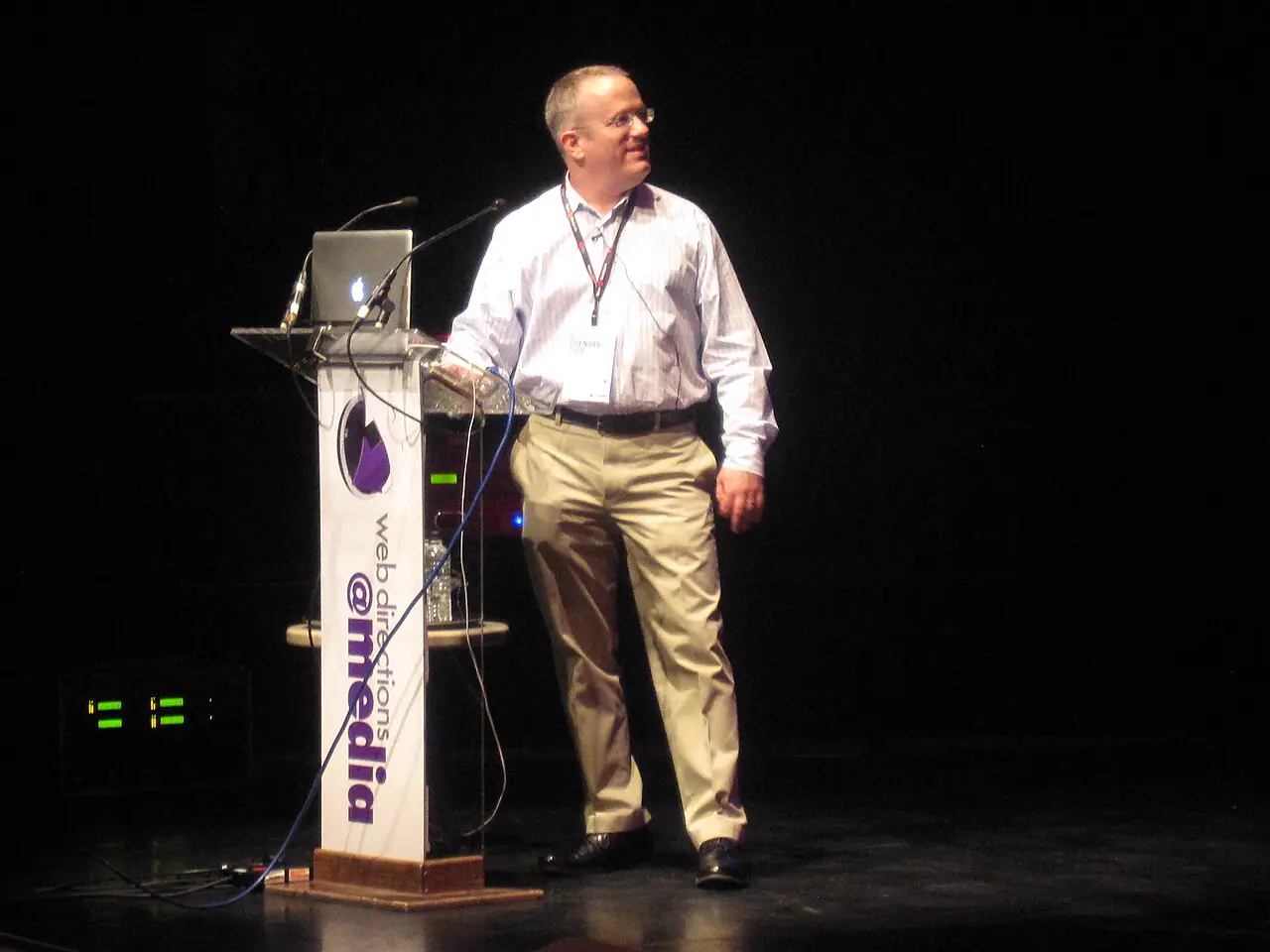
Brave ist ebenfalls ein US-Unternehmen, gegründet von Brendan Eich (Ex-Mozilla-CEO, JavaScript-Erfinder). Brave Sync funktioniert ohne zentrale Server. Deine Geräte synchronisieren direkt miteinander via Peer-to-Peer.
Das heißt: Brave speichert keine Sync-Daten auf Servern, weder in den USA noch sonst wo. Wo keine Sync-Daten liegen, können Behörden auch keine abrufen. Allerdings: Brave Search (Suchmaschine) läuft über US-Server.
Vivaldi – Norwegen & Island (Europäische Alternative!)
Firmensitz: Vivaldi Technologies AS, Oslo, Norwegen
Entwicklung: Reykjavík, Island
Sync-Server: Island
Vivaldi ist die einzige echte europäische Alternative unter den drei Hauptbrowsern. Das Unternehmen sitzt in Norwegen, einem Land mit strengen Datenschutzgesetzen, die über die DSGVO hinausgehen. Die Sync-Server stehen in Island, ebenfalls bekannt für starke Privacy-Gesetze.
Norwegen ist kein EU-Mitglied, aber Teil des Europäischen Wirtschaftsraums (EWR) und unterwirft sich der DSGVO. Island steht unter direkter Aufsicht der isländischen Datenschutzbehörde. Beide Länder sind keine 5/9/14-Eyes-Mitglieder.
Vivaldi ist mitarbeitergeführt (employee-owned), keine externen Investoren. Das Unternehmen kann keine Daten verkaufen, um Shareholder zufriedenzustellen.
Vivaldi nutzt Cloudflare als CDNCDNContent Delivery Network - ein weltweites Netzwerk von Servern, das Webinhalte schneller ausliefert, indem es Kopien nah am Nutzer speichert. Cloudflare ist das größte CDN und ein US-Unternehmen. (Content Delivery Network), ein US-Unternehmen. Das betrifft nur die Website, nicht den Browser selbst. Sync-Daten bleiben auf isländischen Servern.
Warum Serverstandorte wichtig sind
Der Standort der Server entscheidet über:
- Rechtliche Zuständigkeit: US-Behörden können auf US-Server zugreifen (Patriot Act, CLOUD ActUS-ÜberwachungsgesetzePatriot Act (2001) und CLOUD Act (2018): US-Gesetze, die Behörden erlauben, auf Daten von US-Unternehmen zuzugreifen - auch wenn die Server im Ausland stehen. Betrifft alle US-basierten Browser.)
- Datenschutzgesetze: DSGVO (EU) vs. keine echten Privacy-Gesetze (USA)
- Überwachungsnetzwerke: 5/9/14-Eyes-Länder teilen Geheimdienstdaten
- Auskunftspflichten: Europäische Firmen können sich gegen US-Anfragen wehren
Die Empfehlung für US-Server-Vermeidung
Wenn du US-Server komplett meiden willst:
- Vivaldi wählen: Norwegen/Island, keine US-Verbindung, europäische Datenschutzgesetze
- Firefox mit selbst gehostetem Sync nutzen: Firefox Sync kann auf eigenem Server laufen (Mozilla Sync Server auf GitHub)
- Brave ohne Sync nutzen: P2P-Sync vermeidet Server, aber Brave Search läuft über US-Infrastruktur
Wenn du Firefox trotz US-Server nutzen willst:
- Ende-zu-Ende-Verschlüsselung schützt deine Daten (Mozilla kann sie nicht lesen)
- Mozilla Foundation ist Non-Profit (kein Datenverkauf)
- Sync kann deaktiviert werden: Daten bleiben lokal
LibreWolf (Firefox-Fork) entfernt alle Mozilla-Account-Funktionen standardmäßig. Ohne Sync laufen keine Daten über US-Server. Von den hier genannten Wegen ist das der mit der geringsten Abhängigkeit von US-Diensten.
Dazu gibt es jetzt einen Messtest
Dieser Vergleich ordnet Browser nach Ausstattung, Eigentümern und Einstellungen. Im September 2026 ist ein eigener Test dazugekommen: Welcher Browser verrät am wenigsten über dich beantwortet nur eine einzige Frage, nämlich wie leicht dich eine Webseite am Gerät wiedererkennt. Zehn Browser auf vier Geräten, eigene Messung. Die Rangfolge dort fällt anders aus als die Empfehlung hier, weil sie etwas anderes misst.
11Fazit: Welcher Browser für wen?
Firefox wählen, wenn du:
- Unabhängigkeit von Google willst
- Einen etablierten, vertrauenswürdigen Browser suchst
- Bereit bist, in Einstellungen zu investieren
- Open Source wichtig ist
- Ende-zu-Ende-Verschlüsselung als ausreichend siehst (trotz US-Server)
Brave wählen, wenn du:
- Von Chrome umsteigen willst, aber alles funktionieren soll
- Privacy ohne Konfiguration suchst
- Schnelligkeit wichtig ist
- Ad-Blocking ohne Extension willst
- P2P-Sync ohne zentrale Server bevorzugst
Vivaldi wählen, wenn du:
- Deinen Browser komplett anpassen willst
- Viele Tabs gleichzeitig offen hast
- Innovative Features (Tab-Stacking, Web Panels) schätzt
- Chromium-Kompatibilität brauchst
- Europäische Server & Firmensitz willst (keine US-Verbindung!)
...der, den du tatsächlich nutzt. Selbst Brave mit Standard-Einstellungen ist 100x besser als Chrome. Firefox mit Enhanced Tracking Protection schlägt jeden Chromium-Browser. Jede der Alternativen in diesem Vergleich schützt dich besser als Chrome.