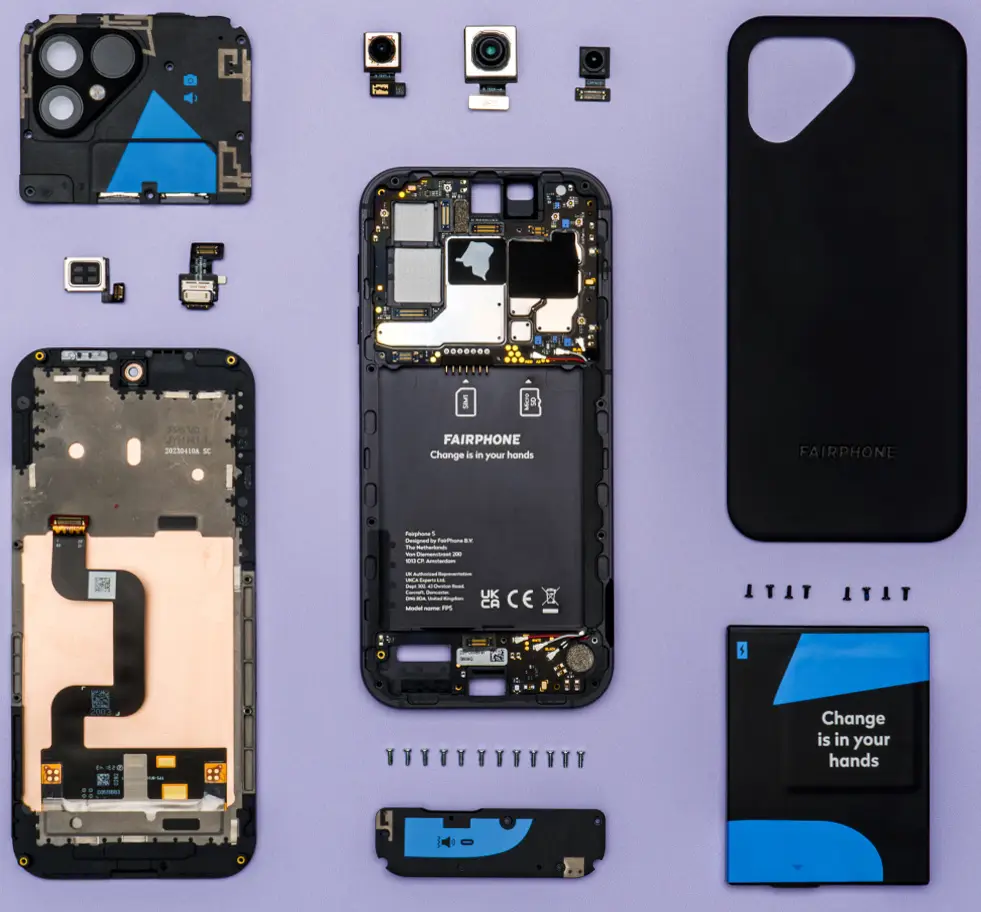

Du hast von Custom ROMs noch nie gehört oder überlegst, auf ein alternatives Android-System zu wechseln. Dieser Artikel erklärt die drei wichtigsten Optionen verständlich, ohne technischen Fachjargon vorauszusetzen.
01Warum überhaupt alternative Betriebssysteme?
Der Kern von Android ist Open Source. Google hat jedoch im Laufe der Jahre immer mehr proprietäre Komponenten eingebaut. Das Ergebnis: Standard-Android sendet ständig Daten an Google-Server. Ein Pixel 9 Pro XL schickt laut einer Cybernews-Untersuchung alle 15 Minuten Daten nach Hause.
Alternative Android-Systeme (oft Custom ROMs genannt) entfernen diese Google-Komponenten und ersetzen sie durch datenschutzfreundliche Alternativen. Das Smartphone bleibt ein Android-Gerät, nur ohne die ständige Datenübertragung an Google.
Alternative Android-Systeme sind kein Wundermittel. Die Installation erfordert technisches Verständnis, einige Apps funktionieren nicht mehr, und die Herstellergarantie erlischt. Dafür bekommst du maximale Kontrolle über dein Gerät und deine Daten.
02Die drei wichtigsten Systeme im Überblick
03GrapheneOS: Sicherheit auf höchstem Niveau
GrapheneOS ist ein Non-Profit-Projekt, das 2014 als CopperheadOS startete. Der Fokus liegt auf Sicherheit und Privatsphäre durch System-Hardening: das Betriebssystem wird gezielt gegen Angriffe gehärtet.
Warum nur für Google Pixel?
GrapheneOS unterstützt ausschließlich Google Pixel Smartphones (ab Pixel 6). Der Grund: Pixel-Geräte sind die einzigen Android-Phones, die alle Hardware-Sicherheitsanforderungen erfüllen:
- Titan M/M2 Chip: Hardware-basierte Sicherheit für Verschlüsselung und Verified Boot
- Verschließbarer Bootloader: Nach der Installation kann der Bootloader wieder verschlossen werden, bei anderen Geräten bleibt er offen (Sicherheitsrisiko)
- Lange Update-Garantie: Google garantiert mindestens 7 Jahre Updates für neue Pixel-Geräte
Besondere Sicherheits-Features
GrapheneOS geht weit über normale Android-Sicherheit hinaus:
Erweiterte App-Isolation: Jede App läuft in einer verstärkten Sandbox. Selbst wenn eine App kompromittiert wird, kann sie nicht auf andere Apps oder Systemdaten zugreifen.
Zusätzliche Berechtigungen: GrapheneOS fügt neue Permissions hinzu, die Standard-Android nicht hat. Die Network Permission erlaubt es, Apps komplett vom Internet zu trennen. Die Sensors Permission blockiert Zugriff auf Beschleunigungssensor, Gyroskop und Kompass, Sensoren, die zur Geräte-Identifizierung missbraucht werden können.
Secure App Spawning: Apps werden in komplett frischen Prozessen gestartet statt aus vorgefertigten Vorlagen. Das erhöht die Sicherheit und schließt bekannte Identifizierungs-Lücken.
Sandboxed Google Play Services
Unter GrapheneOS kannst du Google Play Services installieren, aber anders als üblich. Statt als privilegierte System-App laufen die Play Services als normale User-App in einer Sandbox. Sie haben keine besonderen Rechte und können nicht auf Daten anderer Apps zugreifen.
Das funktioniert für die meisten Apps einwandfrei: Push-Benachrichtigungen, In-App-Käufe und Google Play Games funktionieren. Viele Banking-Apps laufen problemlos mit Sandboxed Play Services, etwa Volksbank, PayPal und Revolut. Den Play Store selbst musst du dafür nicht zwingend installieren, die Sandboxed Play Services reichen oft aus.
User Profiles: getrennte Umgebungen auf einem Gerät
GrapheneOS unterstützt User Profiles, komplett getrennte Nutzerumgebungen auf einem Gerät. Du kannst beispielsweise ein "Banking-Profil" mit Sandboxed Play Services anlegen und dein Hauptprofil komplett Google-frei halten.
Praxis-Beispiel:
- Owner-Profil: Nur Open-Source-Apps, kein Google
- Banking-Profil: Sandboxed Play Services + Banking-Apps
- Social-Media-Profil: Instagram, WhatsApp & Co.
Profile sind vollständig voneinander getrennt. Apps in einem Profil können nicht auf Daten aus anderen Profilen zugreifen. Du kannst zwischen Profilen mit wenigen Klicks wechseln. Anrufe und SMS können in alle Profile weitergeleitet werden.
- Höchstes Sicherheitsniveau aller Custom ROMs
- Monatliche Sicherheitsupdates
- Bootloader wieder verschließbar
- Google Play optional und in Sandbox
- User Profiles für komplette Datentrennung
- Viele Banking-Apps funktionieren (Volksbank, PayPal, Revolut)
- Sehr aktive Entwicklung
- Detaillierte Dokumentation
- Nur für Google Pixel Geräte
- Installation technisch anspruchsvoll
- Einige Banking-Apps funktionieren nicht
- Keine microG-Unterstützung
- Für manche Nutzer zu strikt
GrapheneOS ist ideal, wenn du ein Google Pixel besitzt (oder kaufen möchtest) und maximale Sicherheit willst. Du solltest bereit sein, dich in die Installation einzuarbeiten, und akzeptieren, dass manche Banking-Apps nicht funktionieren.
Offizielle Website: grapheneos.org
Features-Übersicht: grapheneos.org/features
Installation: grapheneos.org/install/web
04/e/OS: Das Google-Ersatz-Ökosystem
/e/OS (gesprochen: "e OS") wird von der gemeinnützigen e.foundation entwickelt und über die Firma Murena kommerziell vertrieben. Die Philosophie: Ein komplettes Ökosystem als Google-Alternative, vom Betriebssystem über Cloud-Dienste bis zu vorinstallierten Apps.
Murena: Smartphone kaufen statt selbst installieren
Der große Vorteil für Einsteiger: Murena verkauft fertige Smartphones mit vorinstalliertem /e/OS. Du kannst also ein Fairphone, ein Murena SHIFTphone oder andere Geräte direkt mit /e/OS kaufen. Die Installation entfällt.
Alternativ lässt sich /e/OS auf über 30 verschiedene Smartphone-Modelle installieren, darunter Samsung Galaxy, Google Pixel, OnePlus und Xiaomi-Geräte.
microG statt Google Play Services
microG ist eine Open-Source-Reimplementierung der Google Play Services. Apps, die Google-Dienste erwarten, funktionieren damit meistens, allerdings mit deutlich weniger Datensammlung als bei echten Google Services.
Was funktioniert: Push-Benachrichtigungen, Standortdienste (über Mozilla Location Services), die meisten Standard-Apps. Was problematisch sein kann: Banking-Apps mit strengen Sicherheitschecks, manche Google-eigene Apps.
Das Murena-Ökosystem
/e/OS kommt mit einem kompletten Google-Ersatz-Paket:
- Murena Workspace: E-Mail (@murena.io), Kalender, Kontakte, Cloud-Speicher (1 GB gratis), Online-Office
- App Lounge: Zugriff auf Play Store Apps UND F-Droid Apps in einer Anwendung, ohne Google-Konto
- Advanced Privacy Widget: Echtzeit-Tracker-Blocking, IP-Hiding, Fake Location, wöchentliche Privacy Reports
- Murena Find: Eigene Suchmaschine im "No Tracking"-Modus (powered by Qwant)
- Integrierter Ad-Blocker im Standard-Browser
Advanced Privacy: Tracker anzeigen und blockieren
Das Advanced Privacy Widget zeigt in Echtzeit, welche Apps Tracker verwenden, und blockiert sie. Du kannst deine IP-Adresse verstecken und Apps einen gefälschten Standort vortäuschen. Wöchentlich gibt es einen Privacy Report mit Statistiken über blockierte Tracker.
Die App Lounge zeigt für jede App einen "Privacy Score". Dieser basiert nur auf erkannten Trackern, nicht auf tatsächlicher Datensammlung. Facebook bekommt teilweise 9/10 Punkte, weil es technisch gesehen keine klassischen Tracker nutzt, eine irreführende Bewertung. Die /e/OS-Entwickler arbeiten an Verbesserungen.
- Breite Geräteunterstützung (30+ Modelle)
- Sehr einsteigerfreundlich
- Komplettes Ökosystem (OS + Cloud + Apps)
- App Lounge vereint Play Store + F-Droid
- Advanced Privacy sehr benutzerfreundlich
- Murena verkauft fertige Geräte
- Aktive Community
- microG funktioniert nicht mit allen Apps
- Banking-Apps können Probleme machen
- Murena Cloud kostenpflichtig ab 1 GB
- Teilweise Performance-Probleme
- Privacy Score nicht immer akkurat
- Abhängigkeit vom Murena-Ökosystem
/e/OS ist die beste Wahl für Einsteiger, die ein Rundum-Sorglos-Paket wollen. Besonders empfehlenswert, wenn du ein Murena-Smartphone kaufst. Dann entfällt die technische Installation komplett.
Offizielle Website: e.foundation/e-os
Murena Smartphones: murena.com/smartphones
Unterstützte Geräte: doc.e.foundation/devices
05LineageOS: Der Community-Klassiker
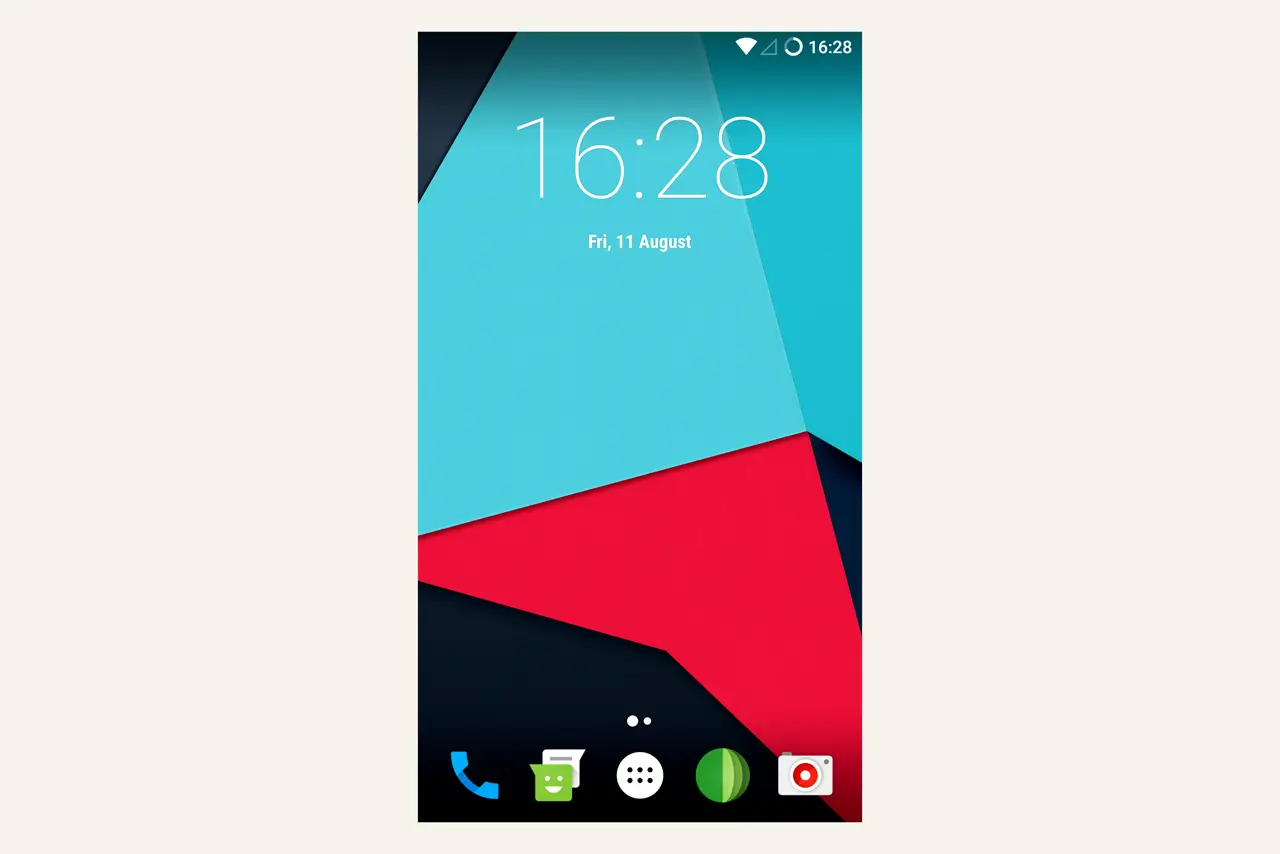
LineageOS ist der Nachfolger von CyanogenMod, einem der populärsten Custom ROMs aller Zeiten. Als CyanogenMod 2016 eingestellt wurde, forkten die Entwickler den Code und gründeten LineageOS. Heute hat LineageOS über 3,4 Millionen aktive Nutzer.
Die größte Geräteauswahl
LineageOS unterstützt über 230 verschiedene Android-Geräte, von brandneuen Smartphones bis zu alten Modellen, die vom Hersteller längst nicht mehr mit Updates versorgt werden. Samsung, Google, OnePlus, Motorola, Xiaomi, Sony, LG und Fairphone gehören zu den unterstützten Herstellern.
Damit eignet sich LineageOS für alte Smartphones und für Geräte, die weder von GrapheneOS noch /e/OS unterstützt werden.
Vanilla AOSP ohne Vorinstallationen
LineageOS installiert standardmäßig keine Google Services und kein microG. Das System ist "vanilla", sehr nah am originalen Android Open Source Project. Du entscheidest selbst, ob du GApps, microG oder gar nichts installierst.
Das gibt maximale Kontrolle, bedeutet aber auch: Du musst dich selbst um App-Beschaffung kümmern.
LineageOS for microG
Es gibt eine offizielle microG-Variante: LineageOS for microG. Diese Version kommt mit vorinstalliertem und konfiguriertem microG sowie F-Droid. Die technisch anspruchsvolle Signature Spoofing-Konfiguration ist bereits erledigt.
Für Einsteiger ist LineageOS for microG deutlich einfacher als normales LineageOS.
Community-getrieben
LineageOS wird von einer weltweiten Community Freiwilliger entwickelt. Das bedeutet: Aktive Foren, viele Anleitungen, schnelle Hilfe bei Problemen, aber auch, dass manche Geräte besser unterstützt werden als andere.
- Größte Geräteauswahl aller Custom ROMs
- Sehr aktive Community
- Stabile Builds
- Verlängert Lebensdauer alter Geräte
- Monatliche Sicherheitsupdates
- Basis für viele andere ROMs
- microG-Variante verfügbar
- Keine Google Services vorinstalliert
- microG-Installation komplex
- Weniger Security-Hardening als GrapheneOS
- Bootloader bleibt entsperrt
- Banking-Apps können Probleme machen
- Kein offizieller Hersteller-Support
LineageOS ist ideal für Technik-Enthusiasten mit Geräten außerhalb der Pixel- oder Murena-Palette. Es eignet sich auch, um alte Smartphones weiter zu nutzen. Wähle LineageOS for microG, wenn du Einsteiger bist.
Offizielle Website: lineageos.org
LineageOS for microG: lineage.microg.org
Unterstützte Geräte: wiki.lineageos.org/devices
06App-Stores: Woher kommen die Apps?
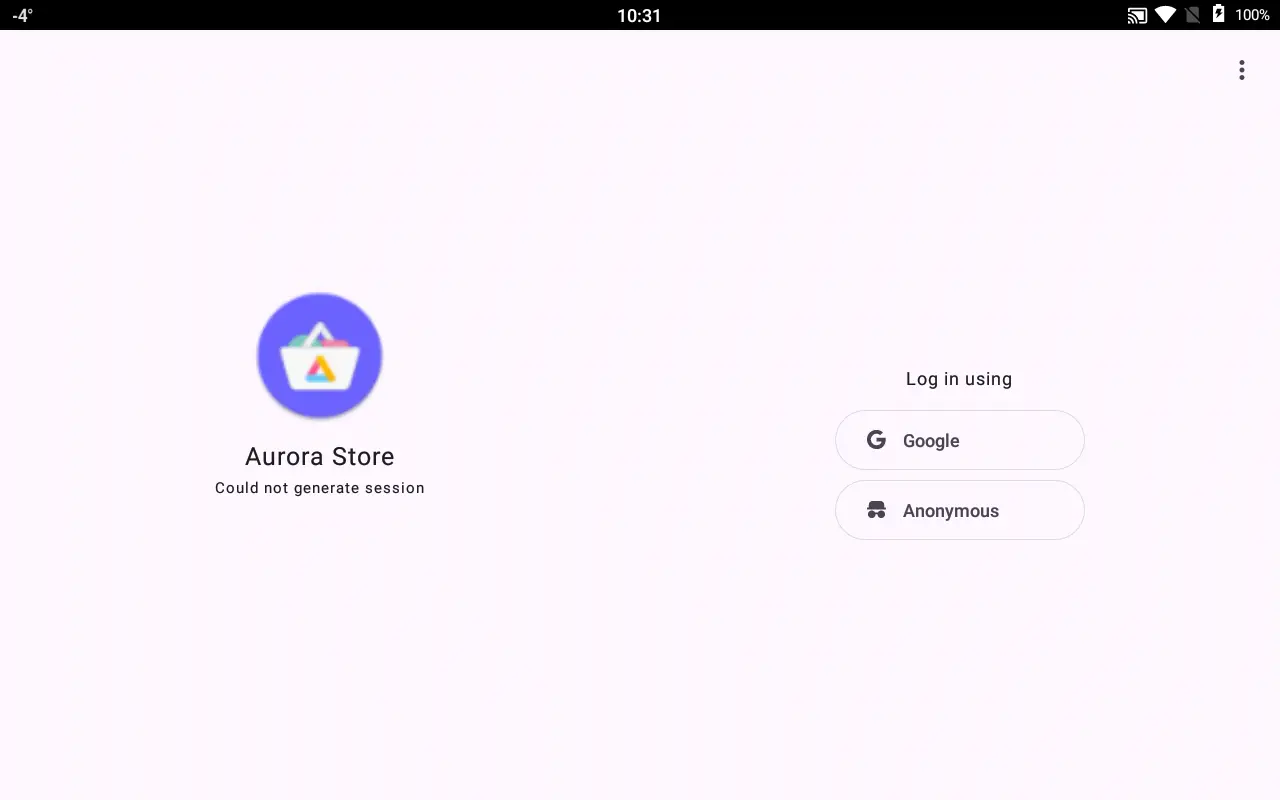
Ohne Google Play Store brauchst du alternative Quellen für Apps. Die zwei wichtigsten: F-Droid für Open-Source-Apps und Aurora Store für anonymen Play Store Zugang.
F-Droid – Der Open-Source App Store
F-Droid ist ein Katalog für Free and Open Source Software (FOSS) (FOSS). Über 4.000 Apps, alle quellcode-offen, alle ohne Tracker, alle kostenlos. Kein Konto nötig, keine Werbung.
F-Droid zeigt transparent, welche Berechtigungen eine App benötigt und ob Tracker enthalten sind. Apps werden von der Community geprüft und aus Quellcode kompiliert. So lässt sich nachvollziehen, was du installierst.
Beliebte Apps auf F-Droid:
- NewPipe: YouTube ohne Werbung, mit Hintergrund-Wiedergabe und Downloads
- Aegis Authenticator: Sichere 2FA-App mit verschlüsselten Backups
- OsmAnd~: Offline-Navigation mit OpenStreetMap-Karten
- Signal: Ende-zu-Ende-verschlüsselter Messenger
- K-9 Mail: Leistungsstarker E-Mail-Client
- Simple Mobile Tools: Suite mit Kalender, Galerie, Notizen etc.
Installation: F-Droid APK von f-droid.org herunterladen, "Installation aus unbekannten Quellen" erlauben, installieren.
Aurora Store – Anonymer Play Store Zugang
Aurora Store ist ein inoffizieller, quellcode-offener Client für den Google Play Store. Er ermöglicht den Download von Play Store Apps ohne Google-Konto.
Aurora generiert anonyme Wegwerf-Accounts und lädt Apps direkt von Google-Servern herunter, die gleichen Original-APKs wie im Play Store. Du kannst auch dein eigenes Google-Konto verwenden, wenn du auf gekaufte Apps zugreifen willst.
Zusatzfunktionen:
- Exodus Privacy Integration: Zeigt Tracker in Apps an, bevor du sie installierst
- Plexus-Datenbank: Zeigt, ob Apps mit microG funktionieren
- Device Spoofing: Gib dein Gerät als anderes Modell aus, um geo-gesperrte Apps zu installieren
- Ältere Versionen: Lade frühere App-Versionen herunter
Installation: Aurora Store über F-Droid installieren: f-droid.org/packages/com.aurora.store
Google sperrt gelegentlich die von Aurora generierten anonymen Accounts. Dann lässt du Aurora einfach einen neuen Account generieren.
APK-Installation – Die manuelle Methode
APK-Dateien sind Android-Installationspakete, wie .exe-Dateien auf Windows. Viele Entwickler bieten ihre Apps direkt als APK zum Download an.
Vertrauenswürdige Quellen für APKs:
- APKMirror: apkmirror.com (nur Original-APKs, keine Modifikationen)
- F-Droid: f-droid.org
- GitHub Releases von Open-Source-Projekten
- Offizielle Entwickler-Websites
Installation: APK herunterladen, "Installation aus unbekannten Quellen" erlauben, Datei antippen, installieren.
APKs können Malware enthalten. Lade nur von vertrauenswürdigen Quellen herunter. Zufällige Websites mit kostenlosen "Premium"-Apps meiden. Das sind fast immer manipulierte APKs mit Schadsoftware.
07Banking-Apps und App-Kompatibilität
Manche Apps funktionieren auf Custom ROMs nicht. Das größte Problem sind Banking-Apps.
Das SafetyNet / Play Integrity Problem
Google bietet App-Entwicklern APIs namens SafetyNet (veraltet) und Play Integrity (aktuell), die prüfen, ob ein Gerät manipuliert wurde. Die Checks schauen nach:
- Ist der Bootloader entsperrt?
- Läuft eine Custom ROM?
- Ist das Gerät gerootet?
- Stimmen die System-Signaturen?
Die meisten Custom ROMs scheitern an diesen Checks. Apps, die Play Integrity nutzen, verweigern dann den Dienst.
Welche Apps sind betroffen?
Problematische Apps:
- Banking-Apps: Sparkasse, Volksbank, N26, DKB: sehr unterschiedlich. Manche funktionieren, manche nicht.
- Payment-Apps: Google Wallet funktioniert oft nicht. PayPal meist schon.
- Streaming: Netflix kann Probleme machen (DRM-Checks). Spotify meist OK.
- PhotoTAN-Apps und andere Banking-Tools
Apps, die normalerweise funktionieren:
- WhatsApp (benötigt Play Services oder microG)
- Signal (funktioniert komplett ohne Google)
- Telegram
- Die meisten Social Media Apps
- Browser, E-Mail-Apps, Navigation
- Viele Spiele
Lösungen für Banking-Apps
Option 1: GrapheneOS mit Sandboxed Play Services
GrapheneOS hat die besten Chancen, dass Banking-Apps funktionieren. Viele Apps laufen mit Sandboxed Play Services einwandfrei, darunter Volksbank, PayPal und Revolut. Mit verschlossenem Bootloader kann GrapheneOS sogar Play Integrity Checks bestehen. Der Play Store selbst ist für viele Banking-Apps nicht notwendig. Sandboxed Play Services reichen aus.
Nutze User Profiles: Banking-Apps in ein separates Profil, Hauptprofil bleibt Google-frei.
Option 2: Online-Banking im Browser
Die meisten Banken haben gute Web-Apps. Das funktioniert immer und ist der einfachste Kompromiss.
Option 3: Zweites Gerät
Ein altes Smartphone mit Stock-Android behalten, nur für Banking-Apps nutzen. Rest läuft auf dem Custom ROM.
Option 4: Magisk-Module (für Techniker)
Mit Root und Magisk-Modulen wie "Play Integrity Fix" lassen sich die Google-Checks teilweise austricksen. Das ist ein technisches Katz-und-Maus-Spiel und nichts für Einsteiger.
Bevor du dein Hauptgerät umrüstest: Prüfe in der Plexus-Datenbank (plexus.techlore.tech), ob deine wichtigsten Apps mit microG funktionieren. Für GrapheneOS gibt es eine App-Kompatibilitätsliste im offiziellen Forum.
08Installation: ein Überblick
Die Installation eines Custom ROMs ist ein mehrstufiger Prozess. Hier der grobe Ablauf: detaillierte Anleitungen findest du auf den offiziellen Websites.
Genereller Ablauf
1. Vorbereitung
- Daten sichern (Bootloader-Entsperrung löscht ALLES)
- Akku auf mindestens 70% laden
- USB-Debugging und OEM-Entsperrung in Entwickleroptionen aktivieren
2. Bootloader entsperren
- Gerätespezifischer Prozess
- Bei manchen Herstellern: Online-Code beantragen (Xiaomi, OnePlus)
- Bei Google Pixel: Einfacher Fastboot-Befehl
- Löscht alle Daten
- Erlischt Garantie
3. Custom Recovery installieren (meist)
- TWRP (Team Win Recovery Project) ist am beliebtesten
- GrapheneOS: Eigener Web-Installer, keine Recovery nötig
4. ROM flashen
- ROM-Datei auf Gerät kopieren
- In Recovery booten
- "Wipe" durchführen (System, Cache, Data)
- ROM-ZIP flashen
- Optional: GApps oder microG flashen
- Reboot
5. Einrichtung
- Erstes Booten dauert 5-10 Minuten
- System einrichten
- Apps installieren (F-Droid, Aurora Store)
Links zu offiziellen Installations-Guides
GrapheneOS:
Web-Installer (empfohlen)
CLI-Installation (für Fortgeschrittene)
/e/OS:
Easy Installer (für unterstützte Geräte)
Manuelle Installation (gerätespezifisch)
LineageOS:
Installations-Wiki
Gerätespezifische Anleitungen
Garantieverlust: Mit der Installation eines Custom ROMs erlischt die Herstellergarantie.
Datenverlust: Bootloader-Entsperrung löscht ALLE Daten unwiderruflich.
Brick-Risiko: Bei Fehlern kann das Gerät unbrauchbar werden ("Brick").
Zeitaufwand: Erste Installation dauert 2-4 Stunden (inkl. Einarbeitung).
09Vergleich: Welches System für wen?
| Kriterium | GrapheneOS | /e/OS | LineageOS |
|---|---|---|---|
| Geräteunterstützung | Nur Google Pixel | 30+ Geräte | 230+ Geräte |
| Sicherheit | Höchste | Hoch | Mittel |
| Privatsphäre | Maximal | Maximal | Hoch |
| Einsteigerfreundlichkeit | Mittel | Sehr hoch | Mittel |
| App-Kompatibilität | Hoch (mit Play) | Mittel (microG) | Mittel |
| Google Services | Optional (Sandboxed) | microG (vorinstalliert) | Keine (manuell) |
| Banking-Apps | Meist | Teils | Teils |
| Bootloader | Wieder verschließbar | Offen | Offen |
| Updates | Monatlich | Monatlich | Monatlich |
| Cloud-Dienste | Keine | Murena Workspace | Keine |
| Kosten | Kostenlos | Kostenlos (Cloud kostenpflichtig) | Kostenlos |
| Ideal für... | Sicherheitsbewusste Pixel-Nutzer | Einsteiger, Komplett-Paket | Technik-Enthusiasten, alte Geräte |
Entscheidungshilfe
Wähle GrapheneOS, wenn:
- Du ein Google Pixel hast (oder kaufen willst)
- Maximale Sicherheit oberste Priorität ist
- Du Banking-Apps nutzen musst, die Play Integrity prüfen
- Du bereit bist, Zeit in die Installation zu investieren
Wähle /e/OS, wenn:
- Du ein Komplett-Ökosystem als Google-Ersatz willst
- Du Einsteiger bist und es einfach haben möchtest
- Du ein Murena-Smartphone kaufen willst (fertig vorinstalliert)
- Cloud-Dienste (E-Mail, Kalender, Drive) wichtig sind
Wähle LineageOS, wenn:
- Dein Gerät weder von GrapheneOS noch /e/OS unterstützt wird
- Du ein altes Smartphone wiederbeleben willst
- Du technikaffin bist und maximale Kontrolle willst
- Banking-Apps für dich keine Rolle spielen
10Fazit
Alternative Android-Betriebssysteme sind keine Lösung für jeden. Sie erfordern technisches Verständnis, funktionieren nicht mit allen Apps und die Garantie erlischt. Dafür bekommst du maximale Kontrolle über dein Gerät und deine Daten.
GrapheneOS bietet höchste Sicherheit für Google Pixel Nutzer. /e/OS ist das einsteigerfreundlichste System mit komplettem Google-Ersatz-Ökosystem. LineageOS unterstützt die meisten Geräte und verlängert die Lebensdauer alter Smartphones.
Alle drei Systeme haben gemeinsam: Sie beenden die permanente Google-Überwachung und geben dir die Kontrolle zurück. Dem stehen der Verlust der Garantie, das Löschen aller Daten beim Entsperren des Bootloaders und zwei bis vier Stunden für die erste Installation gegenüber.
Besuche die offiziellen Websites, lies die Dokumentation, und prüfe, ob dein Gerät unterstützt wird. Sicher deine Daten und plane für die Installation ein Wochenende ein.